
Android foreldrekontroll er avgjørende for å holde barna trygge i den digitale verden. Med barn som blir stadig mer tilkoblet, trenger du effektive verktøy for å overvåke aktiviteter, blokkere upassende innhold og administrere skjermtid.

Dual Chat Web QR Scanner
G.K. Apps Studio
Denne praktiske veiledningen viser deg nøyaktig hvordan du implementerer foreldrekontroll på Android trinn for trinn, fra innfødte innstillinger til spesialiserte apper. Du vil lære hvordan du beskytter barna dine uten å gå helt på akkord med deres autonomi, og skaper en sunn balanse mellom sikkerhet og frihet.
Hvorfor implementere foreldrekontroll på Android
Barnet ditt blir utsatt for en alarmerende mengde upassende innhold på internett hver dag Pornografi, vold, svindel og kontakt med fremmede er reelle risikoer som rettferdiggjør en proaktiv tilnærming til beskyttelse Android foreldrekontroll fungerer som et lag av sikkerhet som du helt kontrollerer.
I tillegg til å blokkere farlig innhold, kan du overvåke tiden barnet ditt bruker på skjermen, forstå hvilke apper han bruker mest, og identifisere urovekkende atferdsmønstre.Denne åpenheten gir mulighet for mer informerte samtaler om digital sikkerhet og ansvarlig bruk av teknologi.Når det er godt implementert, reduserer foreldrekontroll problemer som skjermavhengighet og eksponering for ondsinnede personer.
Beskyttelse strekker seg også til økonomiske problemer, siden du kan blokkere kjøp i appen og begrense nedlastinger av betalt innhold. Barn bruker ofte penger uten å forstå den virkelige verdien, og foreldrekontroll forhindrer ubehagelige overraskelser på kredittkortregningen. Implementering av disse beskyttelsene tidlig skaper tryggere og mer bevisste digitale vaner.
Google Family Link: Innfødt kontroll av Android
Google Family Link er den offisielle Android foreldrekontroll løsning, utviklet av Google selv og integrert i operativsystemet Du får et gratis kontrollpanel, synkronisert med barnets Google-konto, og tilbyr komplett fjernstyring.Dette er vanligvis det første alternativet du bør vurdere, som det fungerer innfødt og krever ikke ekstra applikasjoner.
For å komme i gang, gå til Google Play Store på smarttelefonen og søk etter "Google Family Link" Last ned appen på enheten din (du vil bruke denne til å administrere) og også på barnets telefon Etter installasjon, åpne appen på telefonen og velg alternativet for å "sette opp enhet for et barn eller en tenåring" Grensesnittet vil veilede deg gjennom prosessen med kobling mellom kontoer.
Ved oppsett vil du opprette en Google-konto for barnet ditt dersom det ikke har en Google krever at barn under 13 år har foreldretillatelse, og Family Link er akkurat den mekanismen som validerer dette Etter å ha opprettet kontoen eller koblet til en eksisterende, vil applikasjonen automatisk installeres på barnets mobiltelefon Når den er installert, vil barnets enhet vises i kontrollpanelet ditt.
Fjernkontrollen du får inkluderer visning av installerte apper, kontroll av nedlastinger, planlegging av enhetens sovetider og blokkering av bestemte apper.Du kan angi en daglig tidsbegrensning for fullskjermbruk, velge på hvilke tidspunkter enheten er tilgjengelig, og se detaljerte rapporter om tiden brukt i hver app.Family Link viser også plasseringen av enheten i sanntid, slik at du får vite hvor barnet ditt er.
En kraftig funksjon er muligheten til å fjernlåse enheten når det er nødvendig Hvis barnet ditt bruker mye tid på mobiltelefonen i lunsjtid eller før sengetid, kan du umiddelbart låse den fra smarttelefonen Når du låser den opp, går enheten tilbake til å fungere normalt Denne praktiske tilnærmingen unngår konflikter, siden det ikke er barnet som forhandler, men avgjørelsen kommer fra teknologi.
Konfigurere innfødte restriksjoner for Android
I tillegg til Family Link tilbyr Android selv innebygde begrensninger som du må aktivere som et ekstra beskyttelseslag Disse innstillingene fungerer uavhengig av Family Link-appen og lar deg kontrollere tilgangen til potensielt skadelig innhold Gå til barnets mobil Innstillinger og se etter "Foreldrekontroll" eller "Begrensninger".
Innenfor de opprinnelige foreldrekontrollinnstillingene finner du alternativer for å aktivere Google Play Protect, et system som skanner apper for skadelig programvare og skadelig oppførsel Dette legger til et viktig lag med forsvar mot virus og apper som samler inn personopplysninger.Google Play Protect fungerer automatisk, analyserer nye apper når de er installert og sjekker kontinuerlig eksisterende apper.
Du kan også angi en aldersgrense for Google Play Store, og hindre barnet ditt i å laste ned apper over et visst modenhetsnivå Alternativene varierer fra apper i over 3 år til over 18 år Denne begrensningen er effektiv fordi den vil kreve at du skriver inn Google-passordet ditt for å godkjenne appnedlastinger over den etablerte vurderingen Selv om barnet ditt kjenner passordet sitt, vil det ikke kunne omgå denne beskyttelsen uten din godkjenning.
I Google Play Butikk-innstillingene, se etter "Kjøpsinnstillinger" og deaktiver muligheten til å lagre kredittkort eller betalingsmåter Hvis det er en betalingsmetode koblet, aktiver biometrisk eller passordautentisering for alle kjøp. Dette betyr at hvert kjøp, uansett hvor lite det er, vil kreve din godkjenning Mange barn installerer apper som tror de er gratis og ender opp med å generere utilsiktede kostnader.
Innholdsblokkering og begrenset modus
YouTube, hvor mange barn bruker betydelig tid, tilbyr en "Begrenset modus" som du kan aktivere for å filtrere potensielt upassende innhold Inne i YouTube-appen, gå til innstillingene, søk etter "Begrenset modus" og slå den på Når den er aktivert, vil modusen forbli aktiv selv om barnet ditt prøver å deaktivere den, så lenge du har angitt et tilgangspassord.
Denne modusen begrenser videoer med voldelig, seksuelt eller narkotikabfremmende innhold og farlig atferd. Det er ikke et perfekt filter, siden YouTube er avhengig av algoritmer og brukerrapporter for å vurdere videoer, men gir betydelig beskyttelse. Du kan også fullstendig blokkere tilgangen til YouTube gjennom Family Link hvis du foretrekker en strengere tilnærming. Valget avhenger av barnets alder og graden av tillit til deres evne til å ta sunne valg.
Chrome for Android har også trygge nettleseralternativer som du bør aktivere Gå til Innstillinger i Chrome, trykk på "Sikkerhet" og sørg for at "Forbedret beskyttelse" eller "Standardbeskyttelse" er slått på Dette vil automatisk blokkere kjente skadelige nettsteder, phishing og nedlasting av skadelig programvare I tillegg kan du blokkere nettlesertilgang fullstendig via Family Link, og tvinge barnet ditt til å bruke YouTube og andre apper i stedet for å surfe fritt på nettet.
Hvis barnet ditt er eldre og trenger tilgang til nettet for skolesøk, bør du vurdere å bruke Google Safe Searchs "Safe Browsing" - modus, som filtrerer eksplisitte resultater automatisk.Denne modusen kan tvinges gjennom enhetspolicyer eller styres via Family Link.Kombinasjonen av disse lagene skaper et sikrere miljø uten å fullstendig blokkere tilgangen til informasjon.
Overvåkingsaktiviteter og rapporter
Family Link fører detaljerte registreringer av alle aktivitetene til barnets enhet, slik at du kan forstå deres digitale vaner Åpne Family Link-appen på smarttelefonen din, og du vil se et sammendrag av i dag, forrige uke og forrige måned i forhold til den totale skjermtiden Hver dag viser hvor mange timer som ble brukt i hver appkategori: sosiale nettverk, videospill, utdanning, moro og så videre.
Ved å klikke på en spesifikk app vises den nøyaktige tiden brukt på den hver dag i uken Du kan analysere mønstre, for eksempel om barnet ditt bruker mye tid på sosiale nettverk etter kl. 14.00, eller om du forsømmer pedagogiske apper. Disse rapportene legger til rette for spesifikke, datadrevne samtaler om atferd på nettet I stedet for en generisk skjenn, kan du si: "Jeg skjønte at du brukte 4 timer på TikTok i går.Hvordan påvirket det leksene dine?"
Den ukentlige rapporten er spesielt nyttig for å identifisere trender Hvis en kommunikasjonsapp begynner å bli brukt overdrevent uten noen åpenbar grunn, kan barnet ditt få nye nettvenner som fortjener oppmerksomhet. Hvis spillapper øker dramatisk, kan det hende han søker eskapisme fra stress eller kjedsomhet Overvåking handler ikke om invasivt personvern, men om å være tilstede og informert i barnets digitale liv.
Family Link lar deg også se hvilken app som ble lastet ned når, hvor ofte enheten ble låst opp, og omtrent hvor lenge Denne kontekstuelle informasjonen hjelper deg med å ta informerte beslutninger om restriksjoner og samtaler. Hvis du for eksempel ser en ny datingapp installert av en 12-åring, fortjener dette en umiddelbar samtale om nettsikkerhet.
Planlegg søvn- og tilgjengelighetsplaner
En av de mest praktiske funksjonene i Family Link er automatisk planlegging av søvnplaner Du angir tider når enheten rett og slett ikke fungerer, ideelt for å hindre barnet ditt i å få tilgang til telefonen om natten Se etter "Sovetid" eller "Planlegging" i Family Link og angi tidene som fungerer for familien din. For eksempel kan du deaktivere enheten mellom 22 timer og 7 timer på hverdager.
Når en søvnplan er aktiv, låses enheten eksternt, og barnet ditt vil motta et varsel som sier at det er på tide å sove Hvis det er en nødsituasjon, kan han kontakte deg ved å trykke på en knapp, men ellers forblir enheten utilgjengelig Dette eliminerer fristelsen til "bare fem minutter til" som ofte blir til timer Søvnhelse er avgjørende for utviklingen av barn, og denne tekniske begrensningen støtter en sunn familiepolitikk.
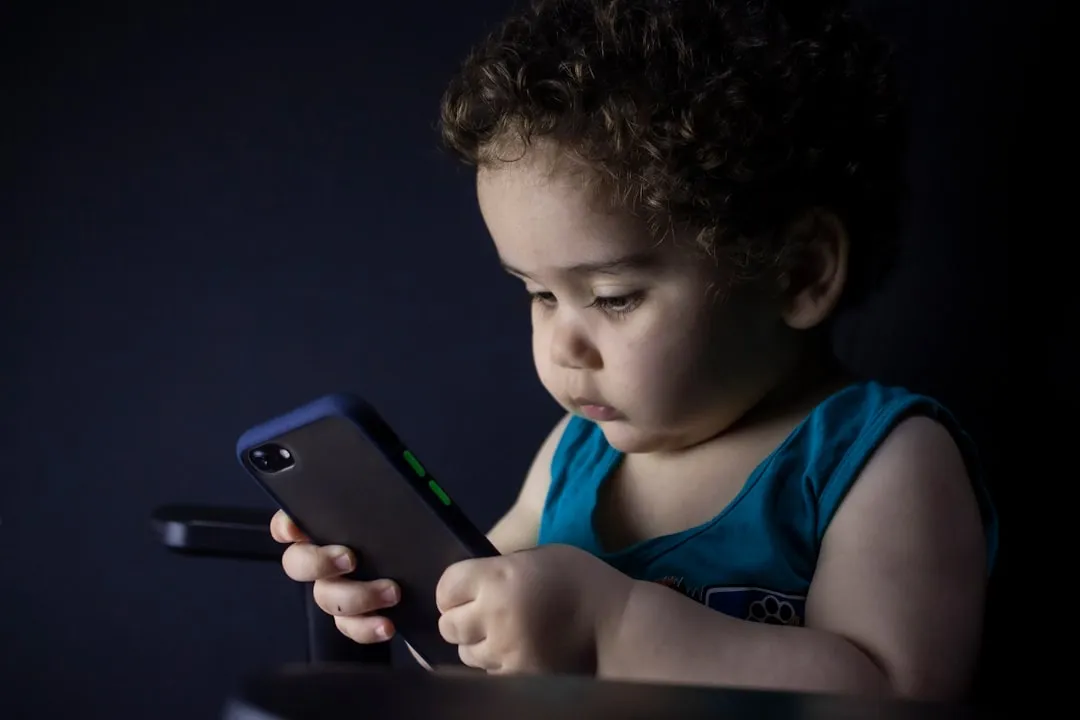
Du kan også angi tider når enheten er tilgjengelig bare for kommunikasjonsapplikasjoner (som samtaler og meldinger fra godkjente kontakter) selv utenom søvntimer, For eksempel i timene kan du begrense alt unntatt forhåndsgodkjente pedagogiske applikasjoner. Denne granulære tilnærmingen lar deg tilpasse begrensningene til de spesifikke behovene i hver situasjon: skole, studietid, familiemåltider, etc.
Applikasjonsadministrasjon og nedlastinger
Family Link gir deg full kontroll over hvilke apper barnet ditt kan installere Hver gang det prøver å laste ned en ny app, får du et varsel og kan godkjenne eller avvise det eksternt Du kan også se alle appene som er installert på enheten når som helst og fjerne apper som du finner upassende uten at barnet ditt får lov til å avinstallere dem.
For å godkjenne nedlastinger får du et pushvarsel på smarttelefonen med bildet og navnet på applikasjonen som barnet ditt ønsker å installere Du har muligheten til å "Godkjenne" eller "Avvise" umiddelbart Hvis du avviser, får barnet ditt en melding om at applikasjonen er blokkert av foreldre Denne klare og kommunikative tilnærmingen unngår overraskelser og demonstrerer at du er til stede i beslutningsprosessen Hvis han er uenig, er det rom for forhandlinger: "Hvorfor vil du ha denne applikasjonen?Vi kan diskutere før jeg tar en avgjørelse."
Du kan også forhåndsgodkjenne visse apper slik at barnet ditt kan installere dem uten din umiddelbare tillatelse. Dette kan være nyttig for eldre, ansvarlige barn ved å gi dem litt autonomi mens du beholder full synlighet. Listen over forhåndsgodkjente apper forblir på Family Link, og du kan endre den når som helst.
Noen foreldre velger å bruke "hviteliste" - tilnærmingen, der kun forhåndsgodkjente apper kan installeres Dette er den mest restriktive strategien, men den gir maksimal beskyttelse Andre bruker "svarteliste", og blokkerer bare spesifikke apper som de vet er problematiske Valget avhenger av alder og modenhet til barnet ditt Barn under 10 år har nytte av hviteliste, mens tenåringer kanskje fungerer bedre med mer fleksibel svarteliste.
Ytterligere foreldrekontrollapplikasjoner
Selv om Family Link er robust, foretrekker noen foreldre å supplere den med spesialiserte applikasjoner som tilbyr ekstra funksjonalitet Kaspersky Safe Kids gir beskyttelse mot ondsinnede nettsteder, kontaktovervåking, varslingskontroll og til og med nettmobbing gjennom tekstanalyse. Det fungerer parallelt med Family Link, og legger til ekstra lag med spesialisert beskyttelse.
Norton Family er en annen populær app som tilbyr avansert nettfiltrering, risikabel blokkering av nettsteder og detaljerte rapporter om nettaktivitet. Den integreres godt med Android-økosystemet og lar deg tilpasse lister over blokkerte eller tillatte nettsteder. Hvis barnet ditt er en vedvarende søker, Norton Family tilbyr detaljerte innstillinger som Google Family Link ikke har.
Life360 er først og fremst en familieplassering og sikkerhetsapp, som viser sanntidsplasseringen til alle familiemedlemmer på et kart Selv om dette ikke akkurat er tradisjonell foreldrekontroll, fungerer det bra ved å komplementere Family Link ved å gi kontekst om hvor barnet ditt er når du bruker enheten.
Uansett hvilken ekstra app du velger, må du sørge for at den er kompatibel med Family Link og ikke skaper kontrollkonflikter.Legge til flere lag med beskyttelse kan være nyttig, men det kan også gjøre enheten irriterende treg eller buggyStart med Family Link alene, legg til en ekstra app bare hvis du føler at det er et bestemt gap som må fylles.
Vanskelige samtaler om online sikkerhet
Implementering av foreldrekontroll er bare halve kampen; den andre halvparten er å utdanne barnet ditt om hvorfor disse tiltakene eksisterer Barn som forstår årsakene bak restriksjonene er mindre sannsynlig å prøve å omgå dem og mer sannsynlig å ta trygge valg når de ikke blir overvåket Sett deg ned med barnet ditt og forklar at foreldrekontroll handler om beskyttelse, ikke straff eller mistillit.
For yngre barn, forklar at det er dårlige mennesker på internett som ønsker å skade dem, akkurat som du ikke lar barnet ditt gå inn i en travel gate alene.For tenåringer, vær mer spesifikk: dvel ved rovdyr på nettet som utgir seg for å være barn, svindlere som stjeler informasjon, og hvordan et bilde eller en melding kan få varige konsekvenser hvis det deles bredt.
Etabler en klar og konsekvent policy på hva du overvåker og hvorfor Hvis du skal sjekke nettleserhistorier, bør barnet ditt vite dette Åpenhet reduserer følelsen av invasjon av personvernet Du kan si: "Jeg vil gjennomgå appene dine en gang i uken for å sikre at du er trygg, akkurat som jeg sjekker om du er trygg når du leker i parken." Analogien hjelper barn å forstå at dette er et normalt foreldreansvar.
Etabler også en åpen kommunikasjonskanal der barnet ditt føler seg trygg når du rapporterer problemerHvis han mottar en upassende melding fra noen, oppdager en skummel nettside eller blir kontaktet på nettet, bør han vite at han kan fortelle deg det uten frykt for å miste enheten eller lide streng straff Si noe sånt som: "Hvis noe rart skjer på nettet, vil jeg vite Det vil du ikke få problemer for å fortelle meg."
Justere kontroller når barnet ditt vokser
Foreldrekontroll er ikke en engangsjustering som fungerer for alltid Etter hvert som barnet ditt vokser, endres behovene hans, og du må justere restriksjonene gradvis. Et 8 år gammelt barn trenger mye mer restriktiv kontroll enn en 15-åring.Family Link lar deg sakte øke friheten som svar på ansvarlig oppførsel.
Ved 13 år kan du gå fra en hviteliste-tilnærming til svartelisting, noe som gir mer frihet til å laste ned, men holde låser på spesifikke apper som du anser som upassende. Ved 16 år kan du fjerne søvnplanlegging fullstendig, og gjenkjenne at barnet ditt er gammelt nok til å administrere sin egen tid. Ved 17 eller 18 år kan du avbryte Family Link helt, men holde samtaler åpne om nettsikkerhet.
Denne gradvise prosessen med å bygge tillit og ansvar forbereder barnet ditt for voksenlivet.Hvis du venter til han forlater hjemmet i en alder av 18 for å fjerne all beskyttelse, kan det hende at han ikke er forberedt på å ta trygge beslutninger på nettet uansett. Ved å tillate progressiv frihet trener du kritisk dømmekraft og ansvarlig oppførsel i løpet av årene du fortsatt er her for å veilede ham.
Bruk Family Link-rapporter som grunnlag for fremdriftssamtaler.Hvis 14-åringen din konsekvent viser ansvarlig skjermbruk, sunne søvnmønstre og god online oppførsel, gjenkjenn dette og vurder å lempe på spesifikke restriksjoner. På den annen side, hvis du ser tegn på bekymring, for eksempel plutselige nedlastinger av anonyme kommunikasjonsapper eller drastiske endringer i bruksmønstre, stram inn restriksjonene og undersøk.
Advarselsskilt som krever umiddelbar handling
Visse mønstre du kanskje legger merke til i Family Link-rapporter indikerer problemer som krever umiddelbar undersøkelse. Hvis du ser nedlastinger av anonyme meldingsapper som Whisper, After School eller Telegram uten noen åpenbar grunn, kan det hende at barnet ditt prøver å omgå overvåking.
Plutselige endringer i mønsteret av applikasjoner er også bekymringsfullt.Hvis ditt 10 år gamle barn plutselig begynner å bruke sosiale nettverksapplikasjoner for voksne, kan det skje noe. Plutselige endringer i atferd utenfor den digitale verden og som sosial tilbaketrekking, irritabilitet eller hemmelighold (korrelerer ofte med nettproblemer. Nettmobbing, eksponering for upassende innhold eller kontakt med rovdyr etterlater ofte synlige atferdstrekk.
Hvis du observerer noen av disse tegnene, ikke panikk, men handle raskt og metodisk.Start med en ærlig, ikke straffende samtale Du kan si: "Jeg innså at du installerte Telegram.Hvorfor?Det er noe som du føler at du ikke kan argumentere med meg?" La barnet ditt svare.De fleste situasjoner har uskyldige forklaringer, men noen avslører reelle problemer som trenger intervensjon.
Opprettholde balansen mellom beskyttelse og personvern
Den sentrale utfordringen med foreldrekontroll er å opprettholde balansen mellom effektiv beskyttelse og respekt for barnets utviklende personvern og autonomi Overdreven og påtrengende foreldrekontroll kan skade tilliten mellom deg og barnet ditt, bli ineffektiv når det lærer å omgå restriksjoner, og forhindre en sunn utvikling av uavhengighet På den annen side gjør utilstrekkelig overvåking barnet ditt sårbart for rovdyr, nettmobbing og skadelig innhold.
Barnet ditt bør vite at du overvåker for kjærlighet og beskyttelse, ikke for mistanke Du spionerer ikke, du overvåker, akkurat som du ville overvåke hvis du lar ham gå ut med venner.Etabler klare og konsistente grenser, forklar årsakene og vis selvtillit når barnet ditt viser ansvarlig oppførsel.
Vurder å etablere spesifikke "personvernsoner" selv innenfor foreldrekontrollsystemet Du kan for eksempel samtykke til ikke å sjekke private meldinger, men opprettholde synlighet over kontakter og publikum Du kan overvåke hvilke apper som er installert, men ikke gjennomgå hvert bilde det tar Disse kompromissene, laget i samråd med barnet ditt, viser respekt samtidig som de opprettholder viktig beskyttelse.
Husk også at ingen teknologiske verktøy erstatter sunne relasjoner og åpen kommunikasjon Foreldrekontroll er et supplement til online sikkerhetsopplæring, ikke en erstatning Den sterkeste beskyttelsen er et barn som føler seg komfortabel med å komme til deg med problemer og pålitelig til å ta trygge valg når det ikke overvåkes.


