
Želite li razumjeti kako moderne aplikacije za X zrake funkcioniraju i kako ih koristiti na praktičan način?Ovaj potpuni vodič pokazat će vam sve što trebate znati o ovoj revolucionarnoj tehnologiji.
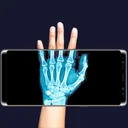
Xray scan filter cam
rokdevapps
Digitalne aplikacije za rendgenske zrake promijenile su način na koji liječnici, stomatolozi i zdravstveni djelatnici dijagnosticiraju i prate stanja svojih pacijenata. Od snimanja slike do sigurne pohrane i dijeljenja podataka, naučit ćete svaki korak na putu uz jasne i izravne upute.
Što je X Ray App i kako to radi
X ray aplikacija je softver integriran s mobilnim uređajima ili računalima koji hvata, obrađuje i pohranjuje digitalne radiološke slike.Za razliku od tradicionalnih papirnatih X zraka, digitalna verzija nudi mobilnost, povećanu preciznost i olakšava trenutno dijeljenje između zdravstvenih radnika.Tehnologija koristi digitalne senzore za pretvaranje zračenja u podatke koji se obrađuju i pretvaraju u jasne slike na vašem uređaju.
Osnovna operacija uključuje tri glavna koraka: hvatanje zračenja kroz specifične senzore, obradu neobrađenih podataka u interpretabilne slike i sigurno pohranjivanje rezultata.Morate shvatiti da svaki korak zahtijeva odgovarajuću kalibraciju i tehničko znanje kako bi se osigurala dijagnostička kvaliteta dobivenih slika. Većina modernih aplikacija uključuje integrirane alate za analizu koji omogućuju zumiranje, rotaciju i podešavanje kontrasta u stvarnom vremenu.
Korak 1: Odabir prave X Ray aplikacije za vaše potrebe
Prije nego što počnete, trebali biste identificirati koja vrsta aplikacije najbolje odgovara vašem specifičnom kontekstu. Postoje generička rješenja za obrazovnu upotrebu, specijalizirane aplikacije u stomatologiji, ortopediji ili općoj radiologiji i poslovne platforme s naprednim značajkama upravljanja. Svaka kategorija ima različite karakteristike u smislu kompatibilnost uređaja, cijena, funkcionalnost i zahtjevi za sigurnost podataka.
Da biste pravilno odabrali, trebali biste razmotriti kompatibilnost sa svojim operativnim sustavom, bilo da se radi o iOS-u ili Androidu za mobilne uređaje.Pobrinite se da aplikacija ima certifikate usklađenosti s propisima o privatnosti kao što su LGPD ili HIPAA, ovisno o vašoj lokaciji.Potražite recenzije drugih korisnika, zabilježite učestalost ažuriranja programera i testirajte probne verzije kad god su dostupne kako biste bili sigurni da sučelje ispunjava vaša očekivanja.
Korak 2: Instaliranje i početno postavljanje aplikacije
Aplikaciju X ray možete instalirati na dva načina: putem službene trgovine vašeg uređaja ili izravnim preuzimanjem instalacijskog programa koji je osigurao programer.Za većinu korisnika službena trgovina nudi dodatnu sigurnost putem provjera zlonamjernog softvera i automatskih ažuriranja.Pristupite App Storeu, Google Playu ili ekvivalentnoj platformi, potražite određeni naziv aplikacije koju ste odabrali i kliknite "Instaliraj".
Nakon instalacije potrebno je izvršiti početnu konfiguraciju koja obično uključuje stvaranje korisničkog računa sa sigurnim vjerodajnicama.Većina aplikacija traži dozvole za pristup kameri, pohranu podataka, au nekim slučajevima i GPS lokaciju za kontekstne zapise.Pažljivo pregledajte svaku dozvolu i dajte samo one koje su apsolutno potrebne za rad aplikacije.
Zatim morate potvrditi sigurnosne postavke omogućavanjem dvofaktorske autentifikacije ako je dostupna. Postavite automatsku sigurnosnu kopiju podataka u oblaku i postavite postavke obavijesti prema svojoj radnoj rutini. Mnoge aplikacije omogućuju prilagodbu korisničkog profila, uključujući profesionalne informacije, medicinsku specijalnost i podatke za kontakt koji olakšavaju suradnju s kolegama.
Korak 3: Snimanje i obrada X Ray slika
Proces snimanja varira ovisno o vrsti uređaja priključenog na vaš pametni telefon ili tablet, Ako koristite aplikaciju s integriranim senzorom, postavite uređaj okomito na pacijenta, održavajte odgovarajuću udaljenost prema uputama proizvođača i ispalite rendgensku zraku.Ako koristite aplikaciju za pregled slika koje je već snimila profesionalna oprema, uvezite datoteke putem opcije učitavanja ili sinkronizacije s poslužiteljima.
Nakon snimanja imate pristup alatima za obradu koji vam omogućuju poboljšanje dijagnostičke kvalitete slike.Podesite kontrast kako biste istaknuli određena područja, koristite funkciju zumiranja za detaljan pregled manjih regija i primijenite filtre oštrine kada je to potrebno.Svaka prilagodba se izvodi u stvarnom vremenu, a možete ih u bilo kojem trenutku obrnuti kako biste usporedili izvornu sliku s obrađenim verzijama.
Tijekom obrade možete dodati bilješke i izravne oznake na sliku Koristite alate za crtanje kako biste označili područja interesa, dodali tekstualne okvire s kliničkim opažanjima i zabilježili mjerenja kada aplikacija pruža ovu funkcionalnost.Ove bilješke spremaju se zajedno sa slikom i olakšavaju daljnje tumačenje drugim stručnjacima kada je potrebno za dijeljenje slučaja.
Korak 4: Sigurna pohrana i organizacija podataka
Trebali biste razumjeti mogućnosti pohrane dostupne u vašoj aplikaciji za X ray, U osnovi postoje dva pristupa: lokalna pohrana na uređaju i sinkronizirana pohrana u oblaku.Lokalna pohrana omogućuje brz pristup i ne ovisi o internetskoj vezi, ali nudi manju sigurnost od gubitka podataka ako uređaj pretrpi štetu.Cloud pohrana pruža redundantnost, dopuštajući pristup s više lokacija i zaštitu od fizičkog gubitka opreme.
Najbolja praksa je koristiti hibridni pristup gdje slike držite aktivnima na lokalnoj pohrani za brzi pristup i omogućite automatsko sigurnosno kopiranje u oblaku za sigurnost.Postavite frekvenciju sigurnosnog kopiranja prema količini slika koje svakodnevno generirate i redovito provjeravajte jesu li sve datoteke ispravno sinkronizirane.Mnoge aplikacije prikazuju pokazatelje sinkronizacije koje biste trebali pratiti kako biste spriječili gubitak podataka.
Da biste svoje slike organizirali učinkovito, trebali biste koristiti mapu i sustav oznaka koje nudi aplikacija.Napravi strukturu mape koja odražava vašu rutinu, kao što su "Aktivni pacijenti", "Datoteka 2024", "Klinički slučajevi" ili "Edukativni", ovisno o vašem kontekstu.Koristite oznake i ključne riječi za označavanje slika prema vrsti pregleda, pacijentu ili kliničkom stanju, olakšavajući brza pretraživanja kada trebate locirati određeni slučaj.
Korak 5: Sigurno dijeljenje s kolegama i pacijentima
Možete dijeliti X ray slike kroz razne metode koje nudi većina modernih aplikacija Najsigurnija opcija je korištenje privremenih veza za dijeljenje koje istječu nakon određenog razdoblja ili broja pogodaka.Generirati jednu vezu za svaku sliku ili slučaj, postaviti datum isteka i poslati samo vezu kroz segros komunikacijske kanale bez izravnog pričvršćivanja slike.
Ako trebate podijeliti s pacijentima, provjerite ima li aplikacija integrirani portal za pacijente koji omogućuje kontrolirani pristup slikama. Ovo je rješenje sigurnije od slanja datoteka e-poštom ili tekstualnim porukama, jer nastavlja revidirati tko je pristupio svakoj slici i kada. Mnoge aplikacije omogućuju vam da prilagodite ono što pacijent vidi, skrivajući tehničke bilješke i čuvajući samo relevantne informacije za razumijevanje vaše dijagnoze.

Prilikom dijeljenja s kolegama ili institucijama uvijek trebate provjeriti šifrira li aplikacija podatke u tranzitu i mirovanju Potvrdite da vaša zdravstvena ustanova odobrava ovu vrstu dijeljenja i da je u skladu s propisima o zaštiti osobnih podataka u vašoj nadležnosti.
Korak 6: Integracija s postojećim zdravstvenim sustavima
Trebali biste provjeriti nudi li vaša aplikacija za rendgenske zrake integraciju sa sustavom elektroničkih medicinskih zapisa ili elektroničkim medicinskim zapisima koje vaša ustanova koristi.Mnoge moderne aplikacije podržavaju standarde kao što su DICOM ili HL7 koji omogućuju automatiziranu komunikaciju s bolničkim sustavima.Integracija olakšava tijek rada automatskim povlačenjem podataka o pacijentima i spremanjem slika izravno u medicinski zapis.
Proces integracije obično uključuje konfiguriranje veze između aplikacije i poslužitelja vašeg zdravstvenog sustava putem vjerodajnica i mrežnih adresa koje daje IT administrator, Možete testirati vezu u izborniku postavki aplikacije kako biste bili sigurni da komunikacija ispravno radi, Nakon provjere valjanosti, možete pristupiti popisu pacijenata na vašem sustavu izravno u aplikaciji i automatski pridružiti slike X zraka ispravnim zapisima.
Integracija također omogućuje sinkronizaciju ažuriranja, što znači da će se sve promjene napravljene u elektroničkom medicinskom zapisu pojaviti u aplikaciji za rendgenske zrake i obrnuto.To osigurava da uvijek radite s ažurnim informacijama i smanjuje pogreške uzrokovane proturječnim podacima na zasebnim sustavima.
Korak 7: Napredne značajke analize i dijagnostike
Većina suvremenih aplikacija za rendgenske zrake uključuje alate umjetne inteligencije i naprednu analizu koji pomažu u dijagnostičkoj interpretaciji. Možete omogućiti automatiziranu analizu koja identificira potencijalne nalaze i ističe područja interesa za sliku, funkcionirajući kao sustav dijagnostičke podrške.
Trebali biste shvatiti da su ove značajke umjetne inteligencije komplementarne vašoj kliničkoj prosudbi, a ne zamjene. Koristite prijedloge aplikacija kao dodatne informacije za podršku svojoj analizi, ali uvijek primijenite svoje stručno znanje i iskustvo u donošenju konačne dijagnostičke odluke.Neke aplikacije nude detaljna izvješća sa statistikom o stupnju pouzdanosti svakog nalaza identificiranog umjetnom inteligencijom.
Mnoge aplikacije također pružaju točne alate za mjerenje koje možete koristiti za kvantificiranje aspekata koji se vide na slici, kao što su veličina lezije, odstupanja kostiju ili druga klinički relevantna mjerenja.Ova mjerenja se spremaju zajedno sa slikom i mogu se usporediti s prethodnim skeniranjem istog pacijenta kako bi se procijenilo napredovanje ili poboljšanje.Pristupite ovim značajkama putem izbornika alata za analizu nakon učitavanja slike.
Korak 8: Održavanje kvalitete i sigurnosti slika
Trebali biste uspostaviti redovitu rutinu provjere kvalitete snimljenih slika kako biste bili sigurni da su prikladne za dijagnostičke svrhe.Povremeno pregledavajte stare slike kako biste identificirali obrasce tehničkih problema kao što su neadekvatan fokus, netočna ekspozicija ili artefakti koji ugrožavaju tumačenje.Ako identificirate sustavne probleme, kontaktirajte podršku aplikacije ili provjerite tehničke postavke svoje opreme za snimanje.
Sigurnost slike je stalna odgovornost koju biste trebali stalno držati aktivnom Omogućite biometrijsko ili PIN zaključavanje na svom uređaju, koristite jake lozinke u računu aplikacije i redovito ga mijenjajte Nemojte dijeliti svoje vjerodajnice s kolegama i uvijek se potpuno odjavite kada završite sa sesijom, osobito ako koristite zajedničke uređaje u kliničkim uvjetima.
Također biste trebali održavati aplikaciju i operativni sustav vašeg uređaja uvijek u tijeku s najnovijim verzijama Ažuriranja često uključuju sigurnosne popravke koji štite od otkrivenih ranjivosti Postavite automatska ažuriranja ako vaš uređaj dopušta ili odvojite tjedno vrijeme za ručnu provjeru ažuriranja dostupnih za kritične aplikacije.
Korak 9: Uobičajeno rješavanje problema
Možete doživjeti nekoliko tehničkih problema prilikom korištenja X ray aplikacije, a najčešći se odnose na sinkronizaciju podataka, kvalitetu slike, kompatibilnost uređaja, Ako aplikacija ne sinkronizira slike u oblak, prvo provjerite svoju internetsku vezu, ponovno pokrenite aplikaciju, i potvrdite da vaš račun ima raspoloživi prostor za pohranu.Često se problem rješava jednostavnim čekanjem nekoliko minuta i ponovnim pokušajem.
Problemi s kvalitetom slike često proizlaze iz neispravnih tehničkih postavki ili hardvera koji treba održavati.Ako snimate mutne ili tamne slike, provjerite je li senzor čist, udaljenost od izvora zračenja ispravna, a ekspozicija je podešena na odgovarajući način.Posavjetujte se s priručnikom za opremu ili kontaktirajte proizvođača ako sumnjate na hardverske probleme.
Kada naiđete na poruke o pogrešci, zapišite točan kod ili opis pogreške i pogledajte u odjeljku za pomoć aplikacije ili web stranice za podršku programerima, Najčešći problemi već su riješeni i dokumentirani u javnim bazama znanja, Ako problem potraje nakon pokušaja standardnih rješenja, obratite se tehničkoj podršci koja pruža informacije o vašem uređaju, verziji aplikacije i detaljan opis koraka koji reproduciraju problem.
Korak 10: Kontinuirana obuka i ažuriranje znanja
Trebali biste redovito uzimati vremena da naučite nove značajke aplikacije koje se dodaju ili koje još ne koristite u potpunosti.Mnogi programeri pružaju video upute, pisanu dokumentaciju i webinare koji pokazuju naprednu funkcionalnost. Odvojite mjesečni sat za gledanje ovih materijala za obuku i isprobajte nove značajke u sigurnom okruženju prije nego što ih implementirate u svoj klinički tijek rada.
Pridružite se online zajednicama gdje drugi profesionalci koji koriste istu aplikaciju dijele savjete, trikove i zajednički rješavaju probleme Ovi prostori su izvrsni izvori praktičnog znanja koje nećete nužno pronaći u službenoj dokumentaciji Također možete podijeliti vlastito iskustvo i doprinijeti razvoju zajednice dok učite iz iskustva kolega.
Budite u tijeku s promjenama u zakonodavstvu o zaštiti podataka i zdravstvenim propisima koji utječu na korištenje aplikacija za rendgenske zrake.Povremeno pregledajte pravila o privatnosti i uvjete pružanja usluge svoje aplikacije kako biste razumjeli kako se upravlja vašim podacima.Ako identificirate promjene koje utječu na usklađenost vaše institucije s propisima, obavijestite o tim zabrinutostima IT tim odgovoran za odobravanje i upravljanje tim sustavima.
Završili ste ovaj praktični vodič koji se proteže od početnog izbora aplikacije do napredne optimizacije digitalnih radnih procesa X zraka.Svaki korak je osmišljen kako bi se implementirao progresivno kako stječete povjerenje i upoznatost s tehnologijom.Primijenite ove upute u svom specifičnom kontekstu, prilagodite ih prema potrebi za svoju instituciju i ne ustručavajte se potražiti stručnu podršku kada se suočavate s izazovima koji su izvan vaše tehničke stručnosti.


